こんにちは、深夜です。
以前の記事では、画像をアップロードするだけでピクセルパズルができる「ピクセルパズルメーカー」をご紹介しました。今回はその第2弾として、同じMakerLabからリリースされた実験的ツール「シャドウボックスメーカー(Shadowbox Maker)」を使ってみました!
このツールは、1枚の2D画像から、奥行きのある美しい立体アート(レイヤードアート)をあっという間に作れる神ツールです。モデリング(CAD設計)のスキルがないからと3Dプリンターでのオリジナル制作を諦めていた方にこそ、ぜひ試してほしい機能となっています。
今回は、ツールを使ったデータの作成手順から、印刷のクオリティを劇的に引き上げるスライス設定の裏技、そして実際に組み立ててみて分かった「ピクセルパズル」との違いまで、詳しくレビューしていきます!
シャドウボックスメーカーの魅力と仕組み
3Dプリンターで画像を立体表現するツールとしては、従来も「Lightbox Maker」などがありました。しかし、それらは「1つの箱に絵をエンボス加工する」一体型だったため、カラフルに印刷するには高価なAMS(自動多色印刷ユニット)がほぼ必須でした。
一方、このシャドウボックスメーカーは「独立した複数の薄いスライド式プレート(レイヤー)」に画像を自動分解して出力します。各プレートを色ごとに手動でフィラメントを交換して単色印刷し、最後に重ね合わせるだけで組み立てられるため、AMSを持っていないプリンターでも簡単にカラフルな立体アートが作れるのが最大の特徴です。
ツールを使ったデータ作成手順(Step-by-Step)
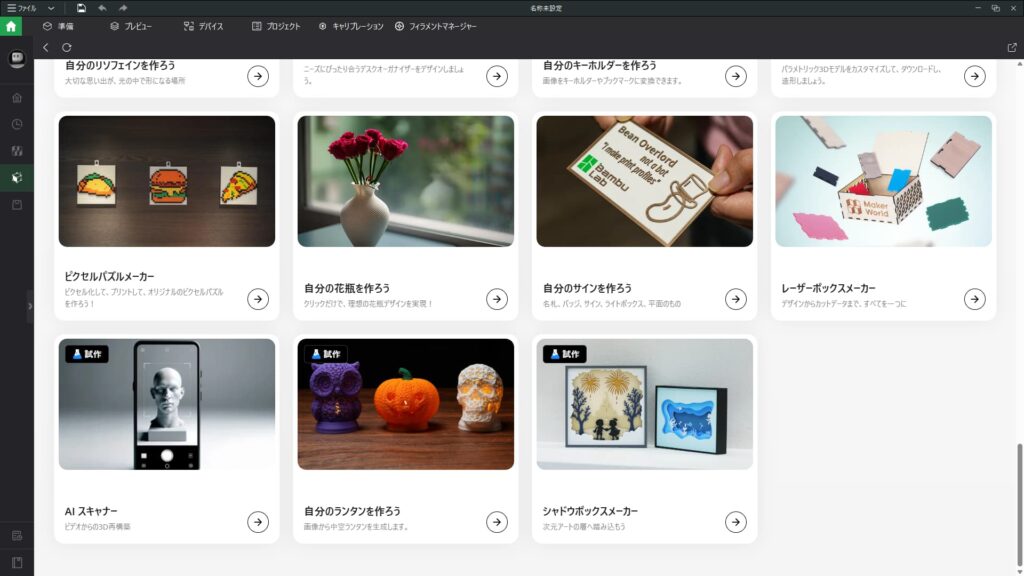
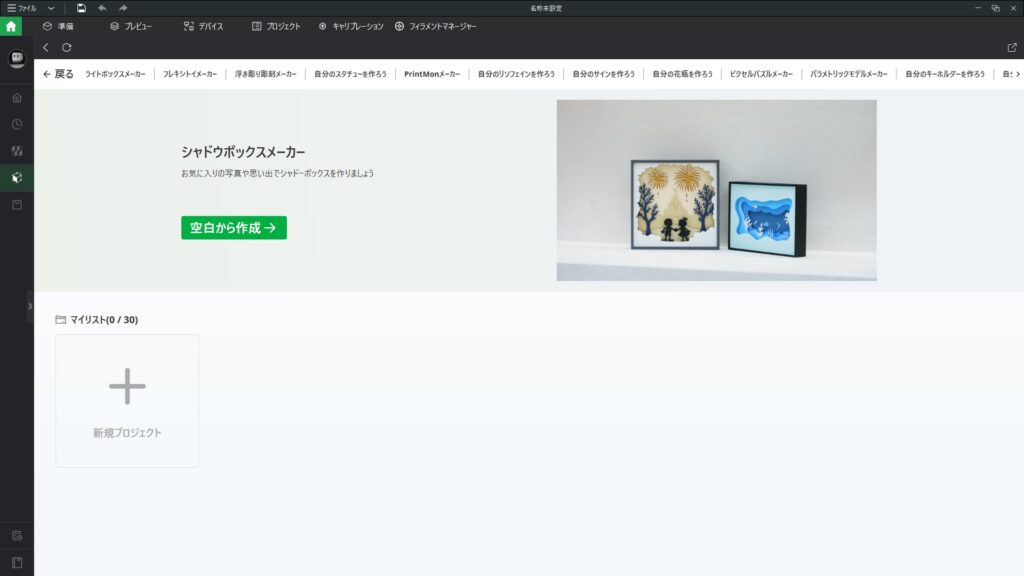
まずは、ブラウザやBambu Studio内のMakerLabメニューから「シャドウボックスメーカー」を起動し、「空白から作成」をクリックします。
起動するとチュートリアルポップアップが表示されます。
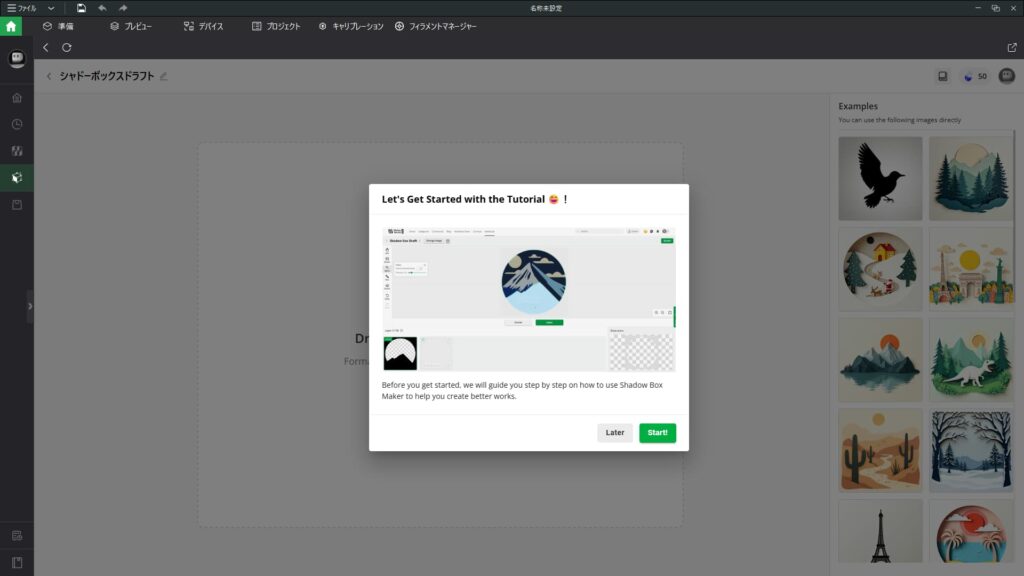
画像選びのコツ
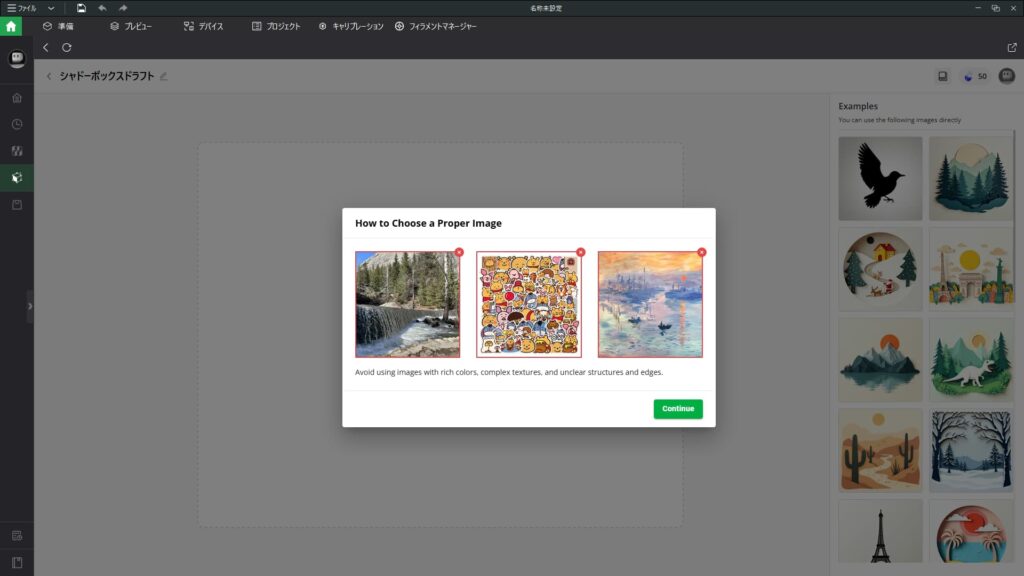
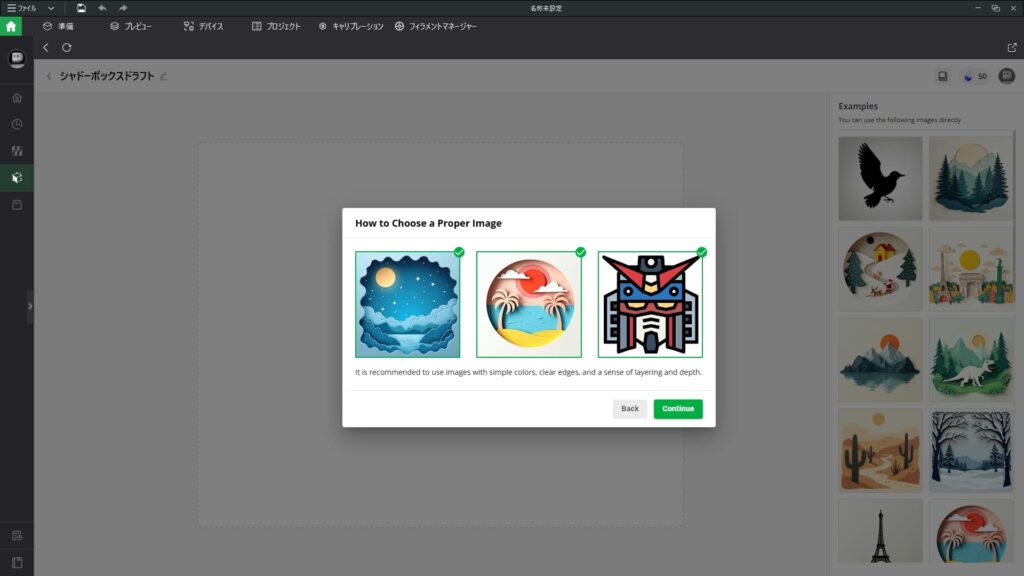
このツールを使いこなす上で一番重要なのが「適切な画像選び」です。写真やグラデーションが細かすぎる複雑な画像を入力すると、境界線の自動判別が破綻しやすくなります。
コントラストがはっきりしたイラスト、輪郭が明瞭なフラットデザイン、カートゥーンスタイルの画像を選ぶのが、成功の最大のコツです。
画像の読み込みとトリミング
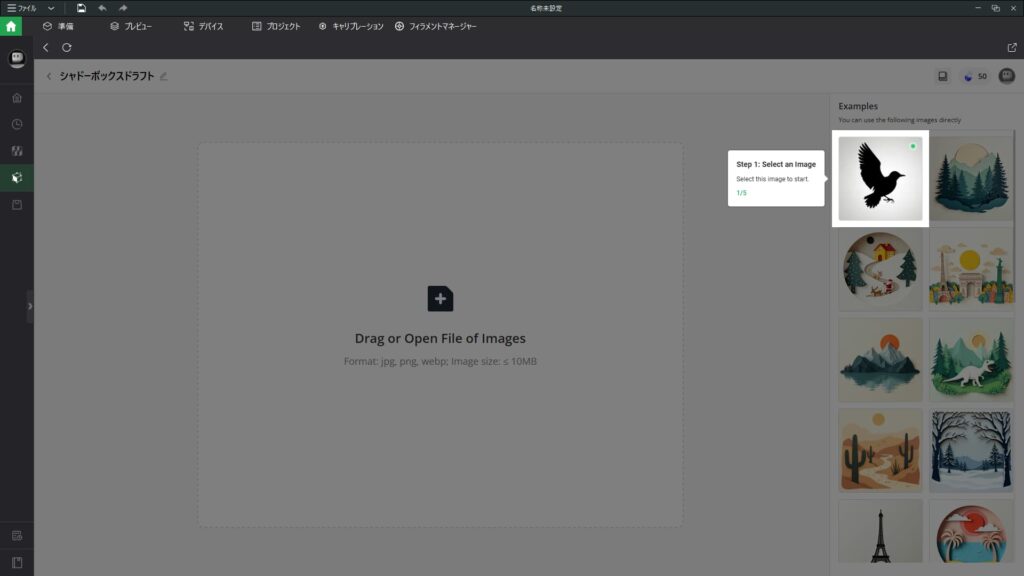
使用するイラストを選択したら、必要な部分が収まるように正方形や任意の比率でトリミング(Crop)を行います。
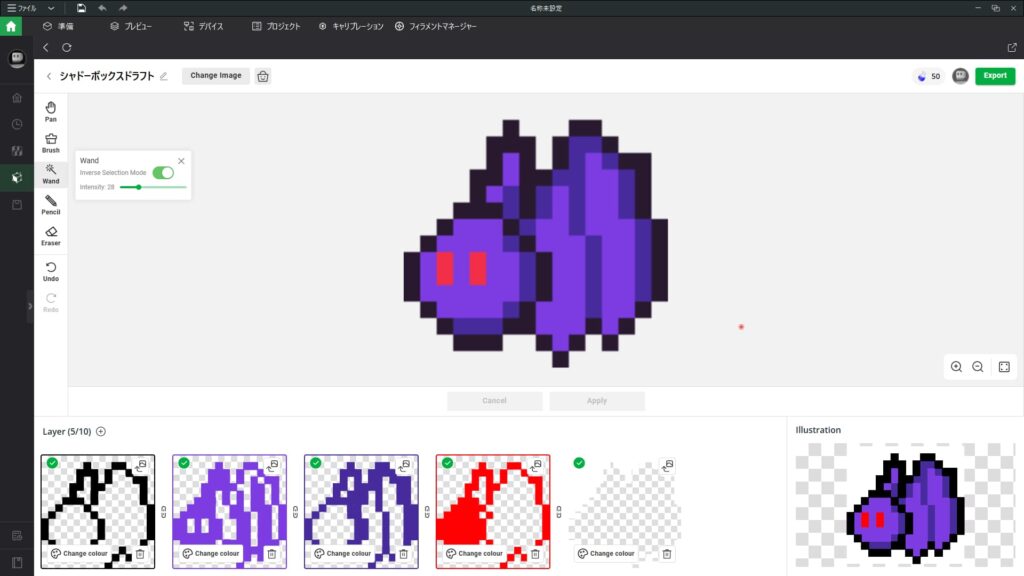
マジックワンドツール(Wand)でレイヤーを分ける
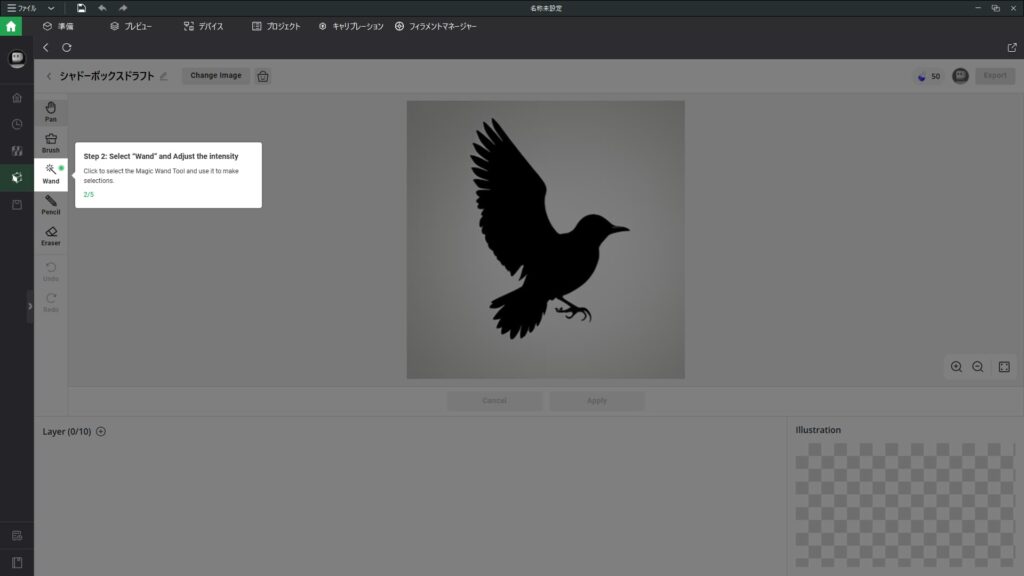
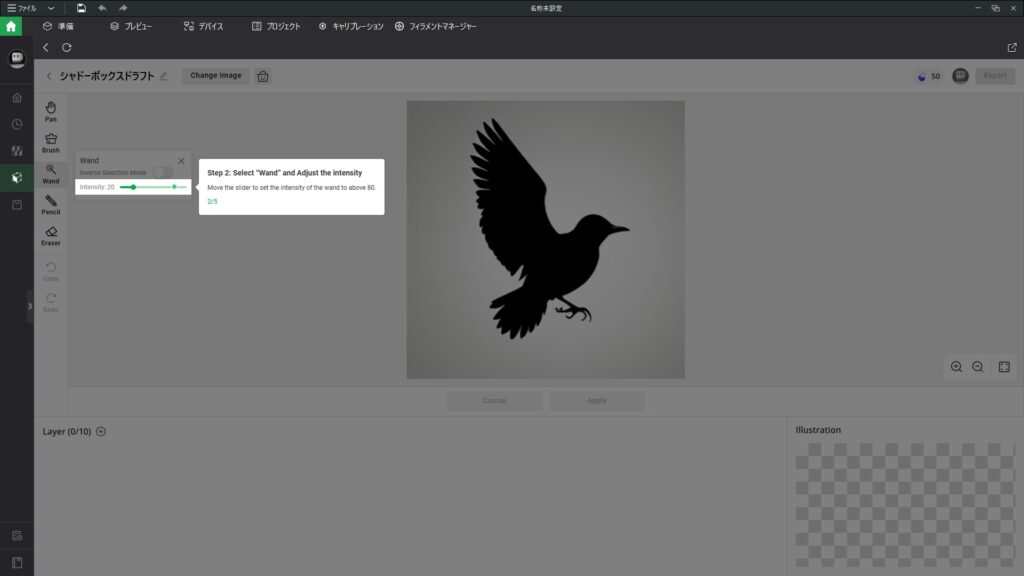
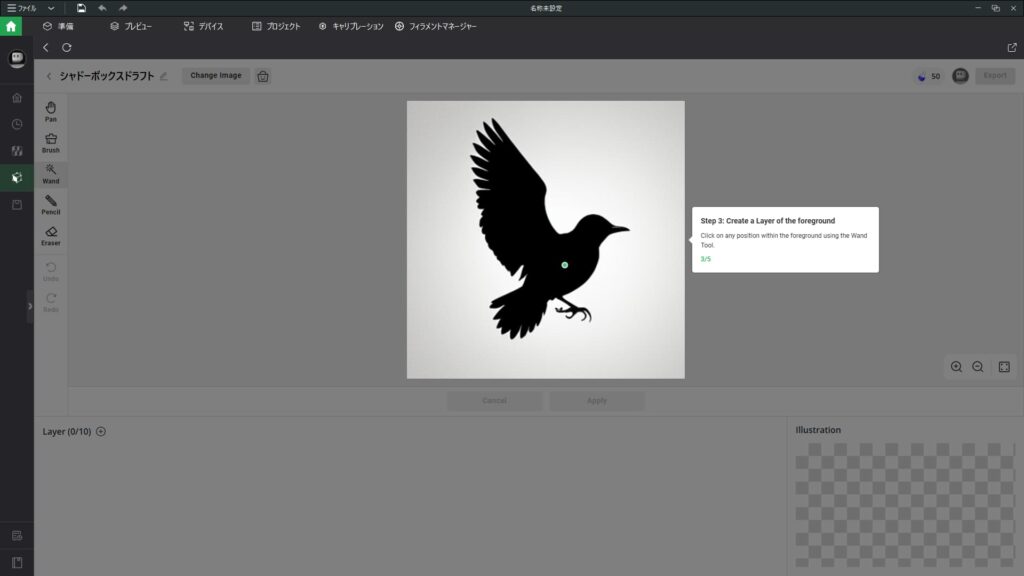
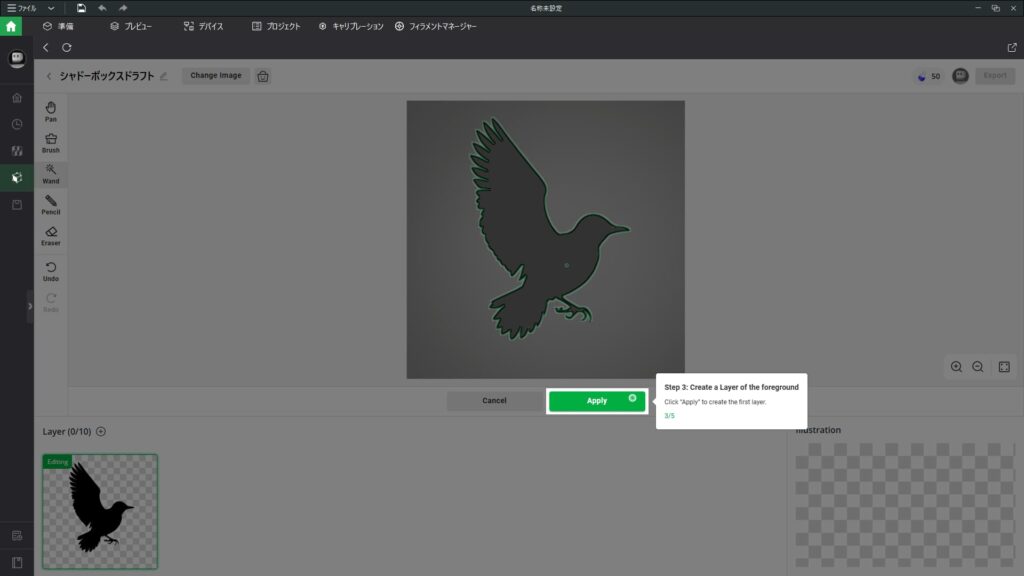
画面左側の「Wand(マジックワンド)」ツールを使い、画像の特定の色や輪郭を選択して「Apply」を押すことで、前景・中景・背景といった異なる奥行きのレイヤー(物理的なプレート)を作っていきます。
このとき、選択の感度(Intensity)調整が重要になります。感度が強すぎると関係のない領域までくっついてしまい(隣のレイヤーと結合)、弱すぎると綺麗に選択できません。スライダーを慎重に動かしながら調整しましょう。
背景の作成と「空中分解(浮遊パーツ)」の罠
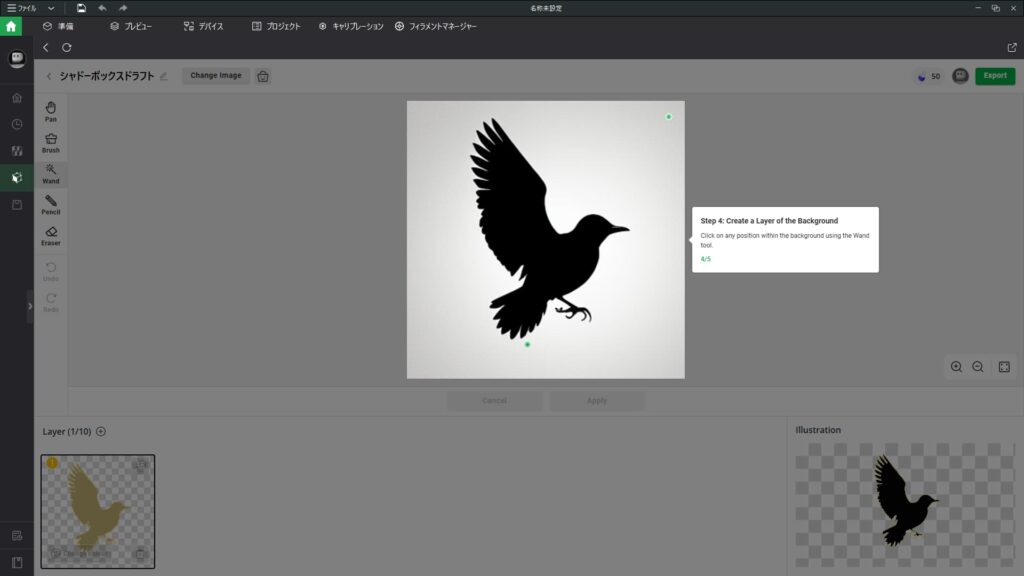
前景ができたら、次は背景(Background)を別のレイヤーとして選択・配置していきます。
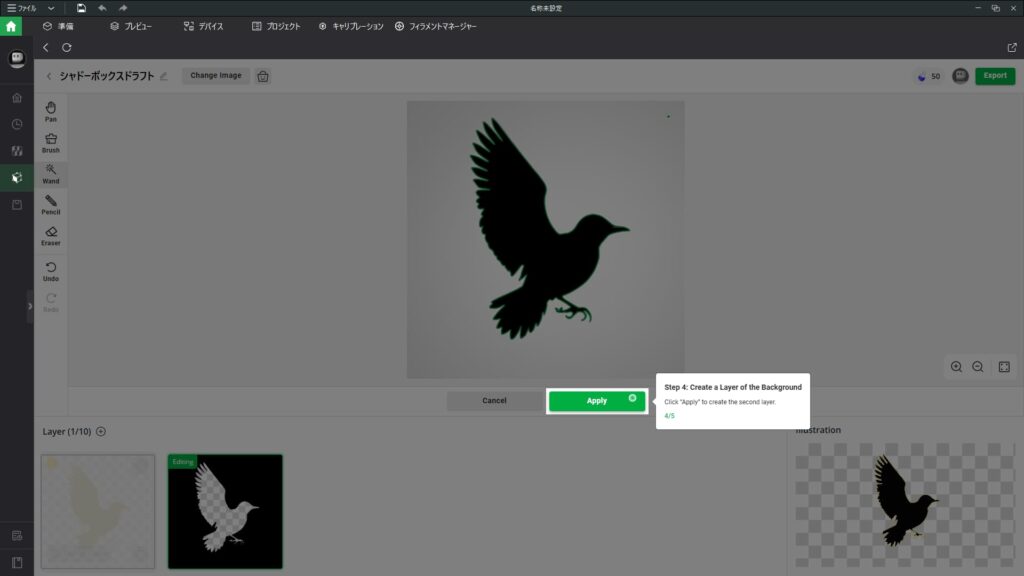
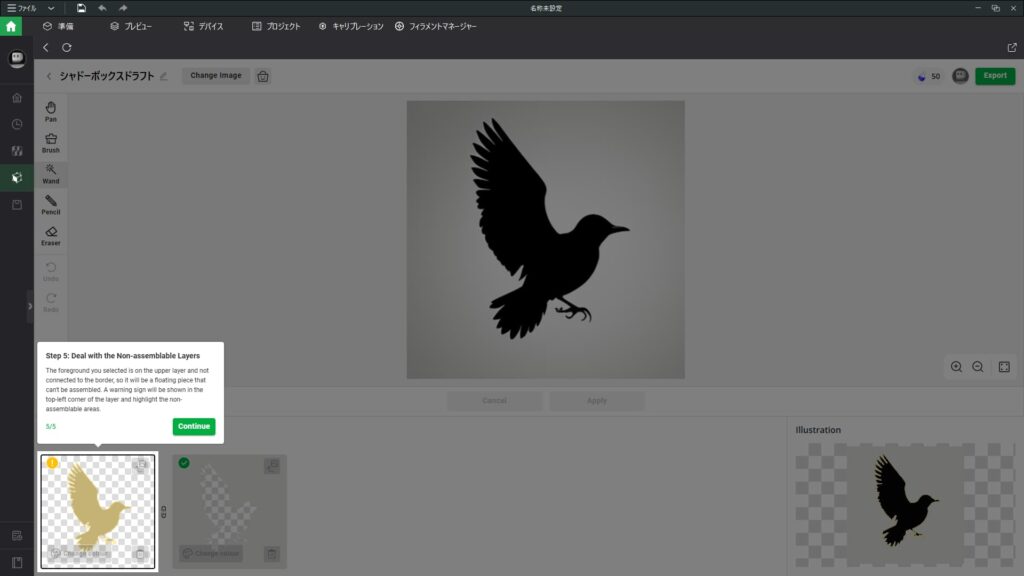
ここで初心者が最も陥りやすいのが、「フローティング(浮遊)エレメント」の罠です。
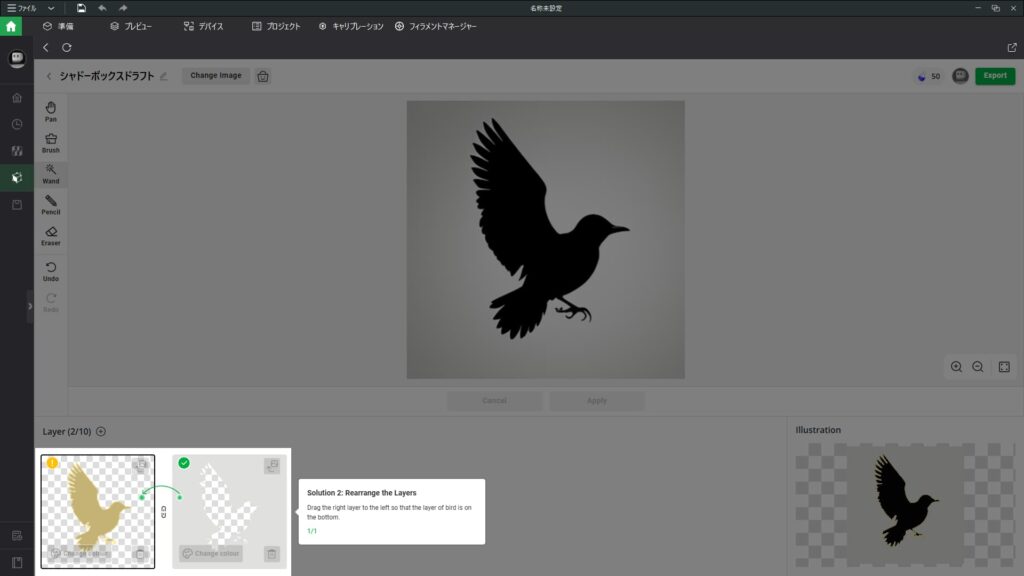
目の瞳や、背景から独立して浮いている星など、「外枠(フレーム)に繋がっていない孤立したパーツ」をそのまま出力すると、印刷時にプラットフォームから剥がれ落ちるか、組み立て時に位置を固定できなくなってしまいます。
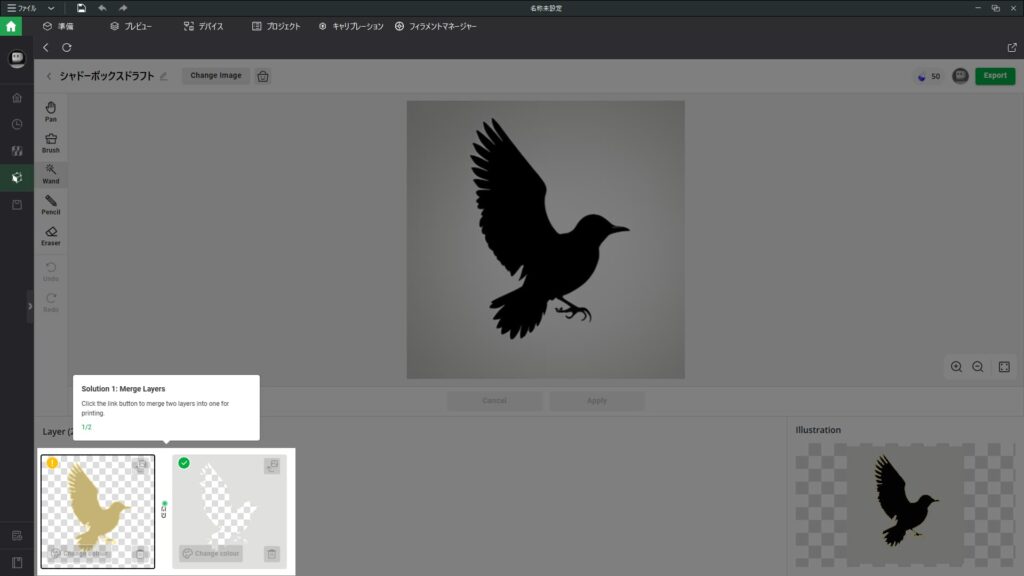
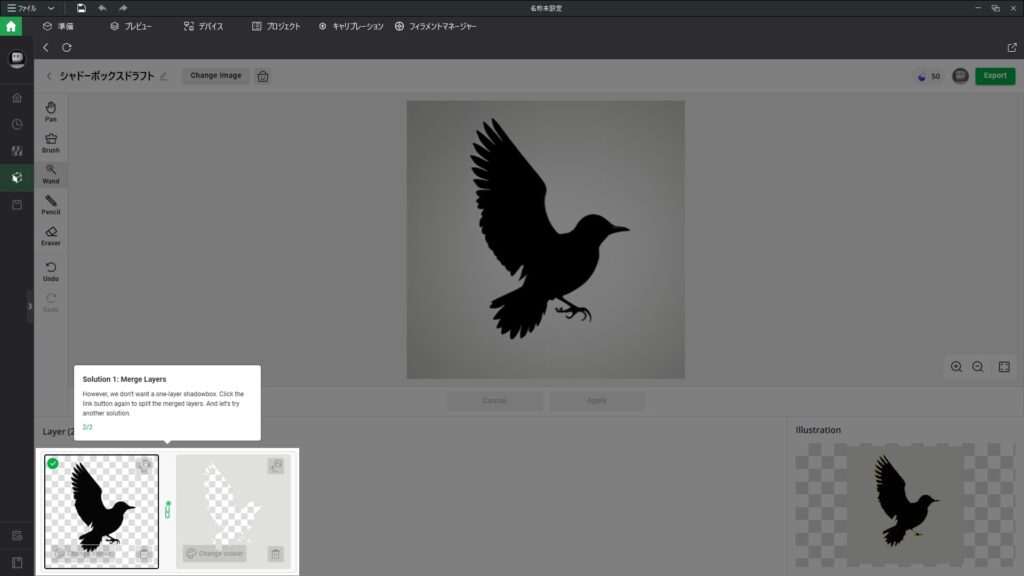
これを防ぐために、システム上でパーツ同士をマージ(統合)したり、物理的なブリッジを作る「リンクツール(Link tool)」を使用します。
注:マージをすると1つのレイヤーに複数の色が印刷されることになるのでAMSを持っていない場合はマージ以外の方法を選択してください。
コネクター(外枠フレーム)の追加とダウンロード
すべての階層を定義したら、最後にすべてのレイヤーを正確にスライドして固定するための外枠フレームである「コネクター(Connectors)」を自動生成して追加します。
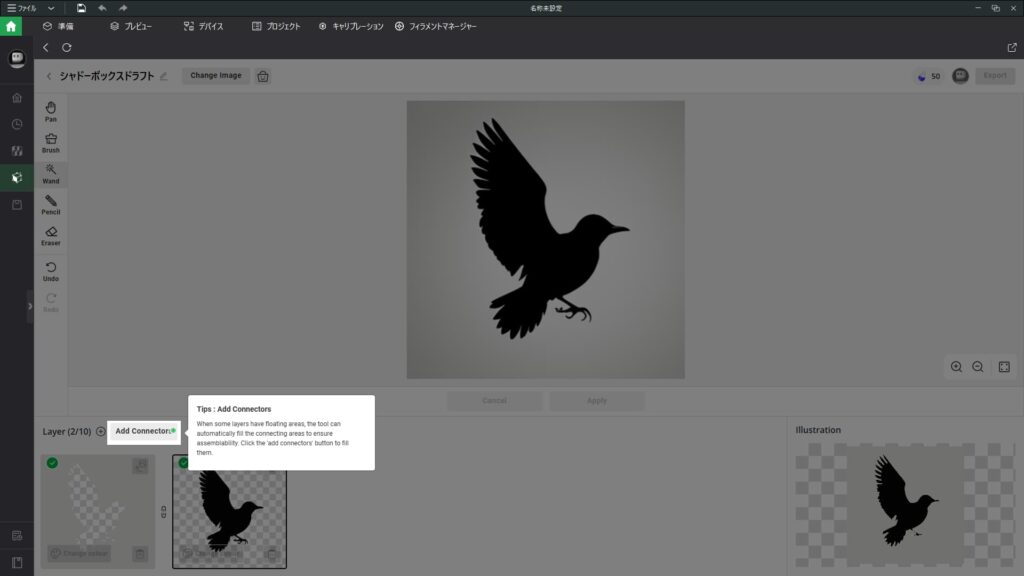
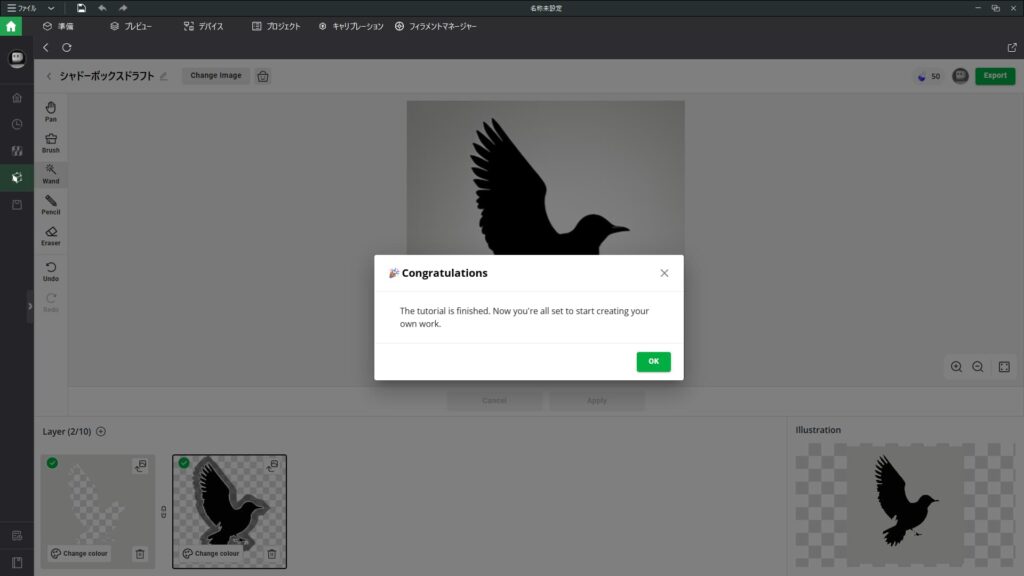
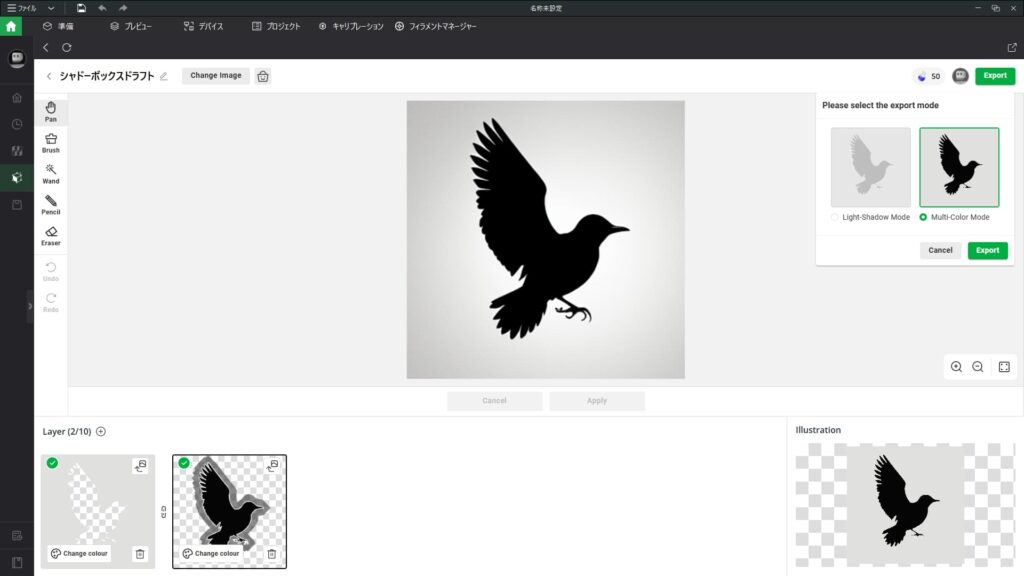
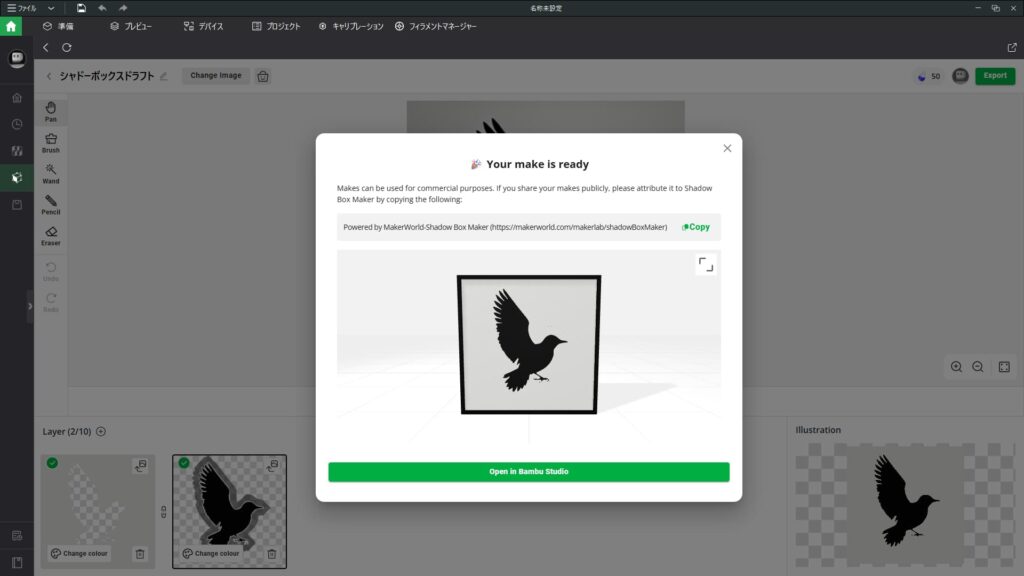
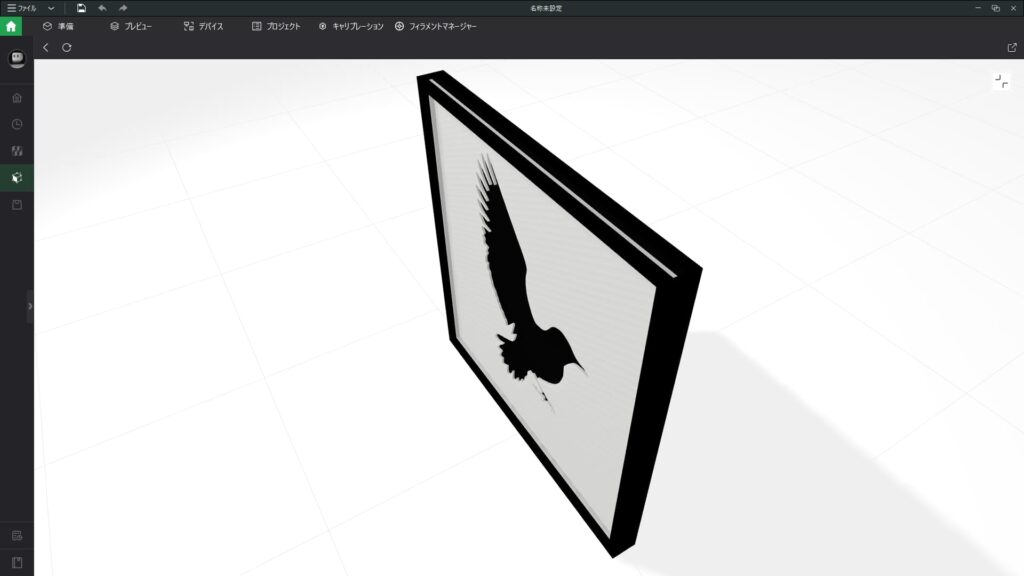
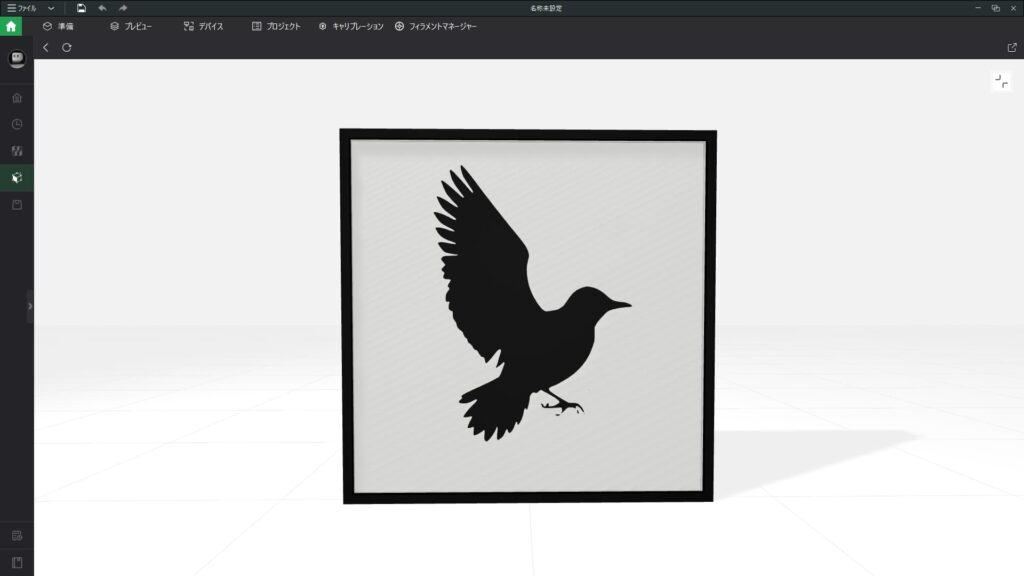
※以下は、コウモリのピクセルアートを用いた、より色の数が多い(5色)モデルの設計手順の様子です。
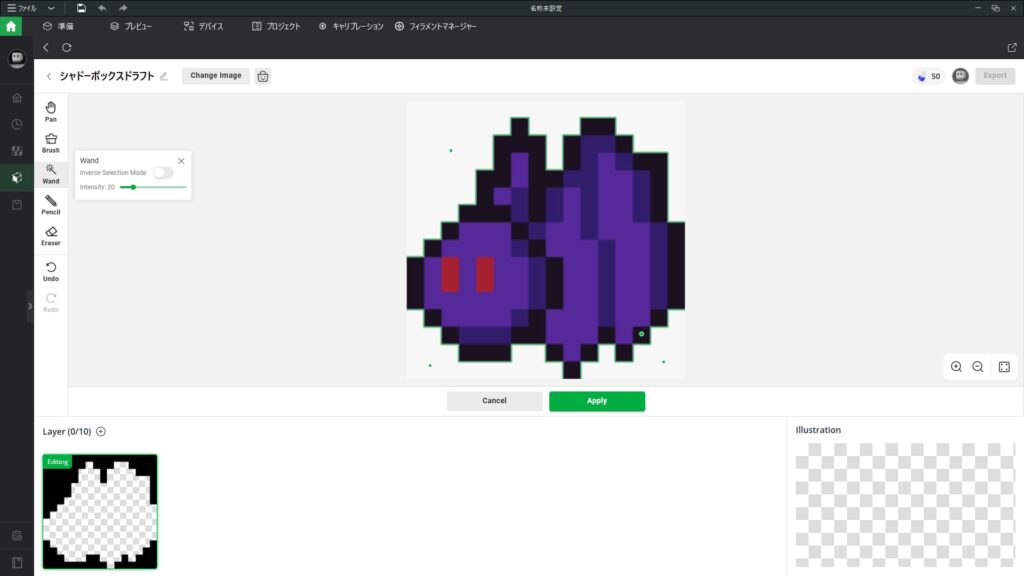
スライスソフト(Bambu Studio)での準備
ダウンロードした3MFファイルをBambu Studioで開きます。シャドウボックスメーカーが素晴らしいのは、自動的に各レイヤーを異なるビルドプレート(マルチプレート)に分散配置してくれるところです。
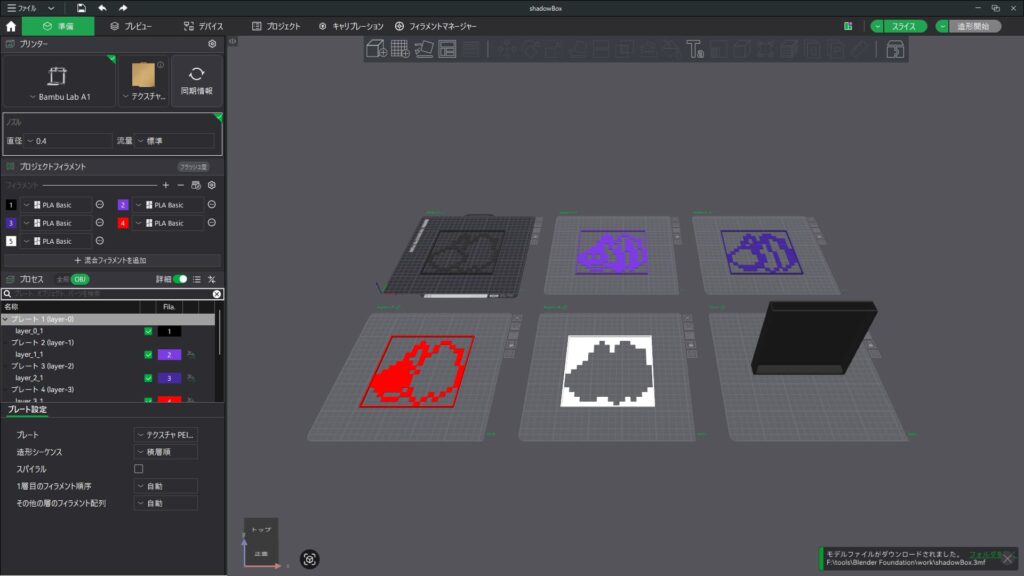
ここで、「ただ標準設定のままスライスして印刷する」と、熱収縮による反りやスロットがキツくて嵌まらないというトラブルに直面します。
私が実際に試行錯誤してたどり着いた、印刷を絶対に成功させるための黄金スライサー設定を共有します!
ファーストレイヤー(初期層)は「0.20mm」固定
スライサーで超高解像度(0.12mmや0.16mmレイヤー)を選択している場合でも、「初期層の厚さ(Initial Layer Height)」だけは「0.20mm」に設定してください。
初期層が薄すぎると、ノズルがベッドを擦ってしまったり、極薄のプレートがベッドから浮いて剥がれてしまう原因になります。また、初期層の進行速度を十分に落とし、壁面生成アルゴリズムに「Arachne」を指定すると、細い輪郭が途切れずにビルドプレートへ完璧に密着します。
トップレイヤー(表面)の美観を高める設定
できあがった作品は前面を向けて飾るため、最上層(トップレイヤー)に充填線のノズル痕や隙間が残っていると美観を大きく損なう要因となります。これを極限までなめらかにするには、以下の設定が有効です。
- 最上層の充填(トップフィル)パターンに、艶を統一する「Monotonic(単調)」または幾何学的に美しい仕上がりになる「Hilbert Curve(ヒルベルト曲線)」を指定する。
- トップレイヤーの印刷速度を「60〜80 mm/s」まで大幅に下げることで、プラスチックの急激な熱収縮を抑え、フラットで光沢のある均一な面肌にする。
スロットボックス(外枠)のサポート設定の罠
プリントした各スライドプレートを差し込む「スロット付きボックスフレーム」を平らに印刷する場合、溝(スリット)の寸法精度が極めて重要になります。ここを標準のサポート設定で印刷すると、サポート材が強固に固着してしまい、剥がせなくなって溝が潰れてしまうというトラブルが発生します。
解決策として、サポート設定の「トップZ距離(Support Top Z Distance)」を標準値から「2.2mm」または「2.4mm」に広げて印刷してください。こうすることで、スリット内部のサポート材を道具なしでもスルッと綺麗に引き抜けるようになり、組み立ての際もプレートをスルスルと気持ちよく挿入できるようになります。
実際のプリントと組み立て&「ピクセルパズル」との徹底比較!
各プレートの印刷が完了したら、いよいよ一番ワクワクする組み立て作業です!
サポート材をきれいに取り除いたスロット付きのボックスフレーム(外枠)を用意し、印刷した薄いスライド式プレートを1枚ずつ、奥から手前に向かって順番にスライドさせて溝(スロット)に差し込んでいきます。
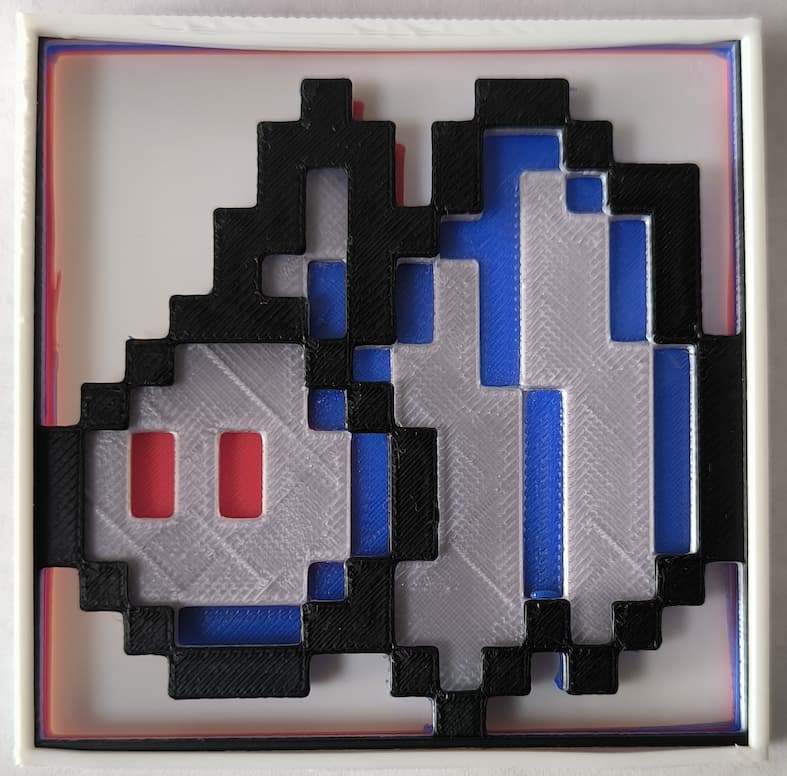
前回の「ピクセルパズルメーカー」と何が違う?(比較レビュー)
ここで、前回挑戦した「ピクセルパズルメーカー」で作った作品と並べて、どちらがどんな人に向いているのか比較してみました。
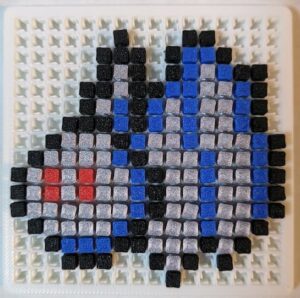
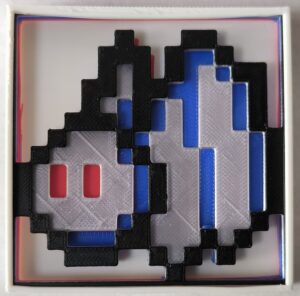
実際に両方を作ってみて、以下のような「楽しさの方向性の違い」を感じました。
- ピクセルパズルメーカー(ポチポチはめ込むパズル性):小さな4mmブロックを1つずつピンセットなどでベースプレートにはめ込んでいく「アイロンビーズ」のようなアナログな組み立てプロセス自体が一番の醍醐味です。組み立てに時間と根気が必要ですが、ブロックをドット絵として少しずつ埋めていく作業は童心に帰る楽しさがあります。ブロックが折れたり紛失したりするリスクがあるため予備印刷の工夫も必要になります。
- シャドウボックスメーカー(奥行きを楽しむ設計の試行錯誤):こちらは組み立て自体は「大きなプレートを外枠の溝にスライドしてはめ込むだけ」なので、一瞬で終わってしまいます。その代わり、「印刷前のツール上でどうレイヤーを分けるか」「空中分解(浮遊パーツ)を防ぐためにリンクツールでどう繋ぐか」という、3Dプリント前の設計時の試行錯誤がとても奥深く、エンジニア魂をくすぐられます。
「手を動かしてパズルを組み立てる時間を長く楽しみたい!」という方はピクセルパズルメーカーが向いています。「イラストの奥行きや立体的な影の重なり、絵画のような展示美を楽しみたい!」という方はシャドウボックスメーカーが超おすすめです!
まとめ
「シャドウボックスメーカー」を使えば、モデリングができなくても手持ちのイラストが立体的でおしゃれなアートパネルへと生まれ変わります。
スライサーの「初期層0.20mm設定」と「サポートZ距離の調整」さえ気をつければ、誰でも失敗せずにプリントできますので、ぜひ皆さんもお気に入りの画像を使って、素敵な2.5次元アートを作ってみてください!
それでは、また次回の記事でお会いしましょう。
コメント